Configurar una conexión de red en tu Samsung Smart TV
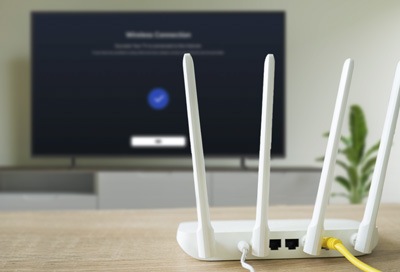
Tu Smart TV Samsung se podé conectar a Internet mediante una conexión de red inalámbrica o por cable. Conectarse a una red proporcioná acceso a varias aplicaciones y servicios y te permití controlar los dispositivos inteligentes de tu hogar desde la pantalla. Las instrucciones de nuestra guía te ayudarán a conectar tu TV a una red.
Nota: Para usar funciones inteligentes, debés conectarte a una red, aceptar los términos y condiciones e iniciar sesión con una cuenta Samsung.
Conectá tu televisor Samsung a una red Wi‑Fi para disfrutar de una experiencia de internet rápida y sin interrupciones. Seguí estos pasos para configurar tu conexión:
1. Prepará la información necesaria: Asegurate de tener a mano el nombre (SSID) y la contraseña de tu red Wi-Fi antes de comenzar.
2. Accedé a la configuración:
- Presioná el botón Home en tu control remoto y seleccioná Configuración.
- En modelos más recientes: Desde la pantalla de inicio, presioná el botón de la izquierda en el control remoto, seleccioná Config y después Todos los ajustes.
3.Seleccioná la opción de conexión:
- En el menú de configuración, elegí la opción Conexión o Conexiones.
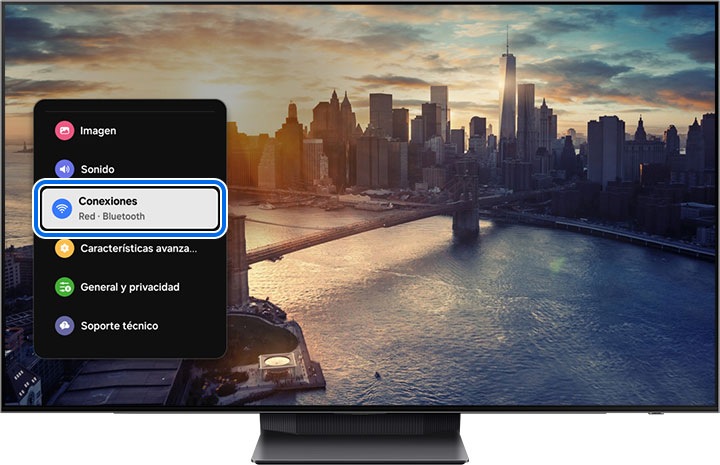
Nota: En algunos modelos, en el menú de Configuración debés seleccionar General y luego Red.
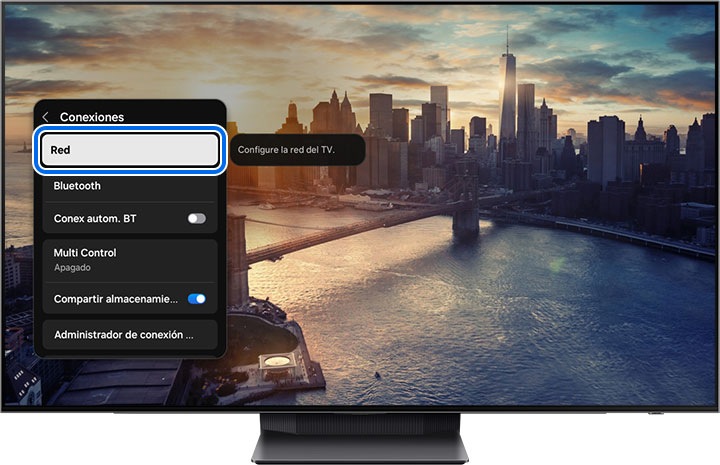
Paso 3. Pulsá sobre Red.
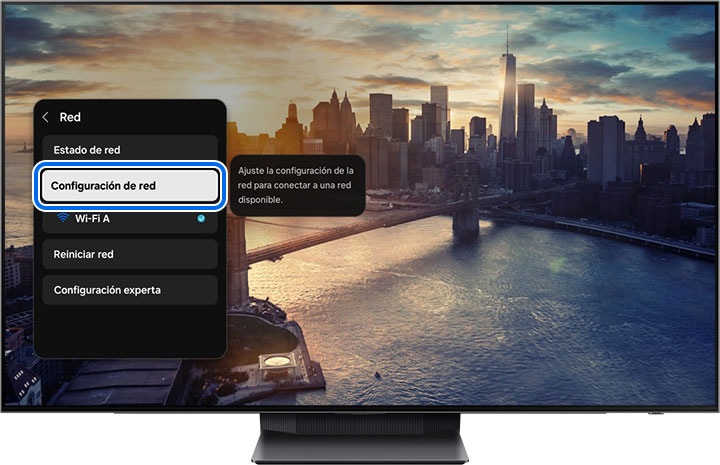
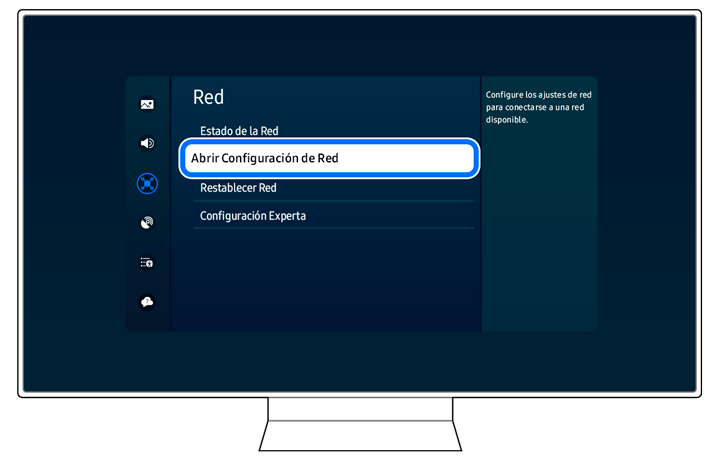
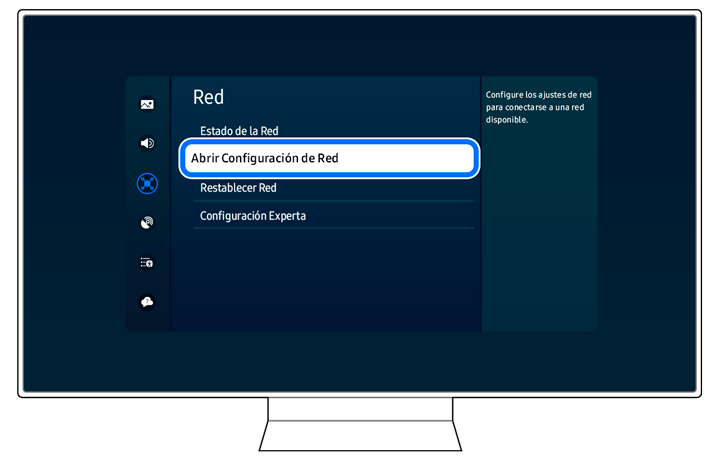
Paso 4. Seleccioná abrir Configuración de red.
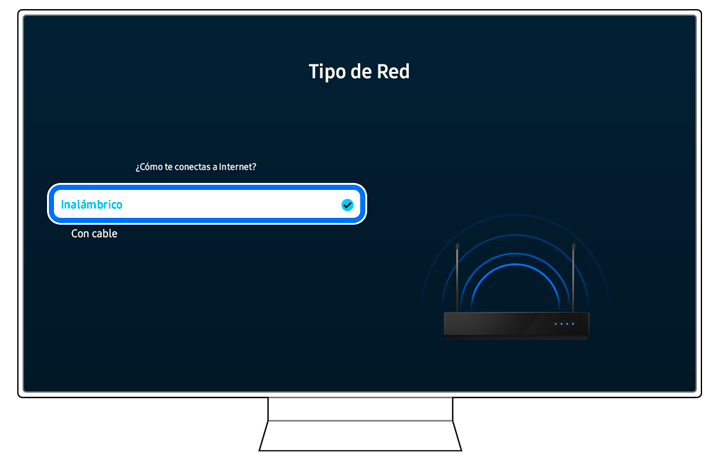
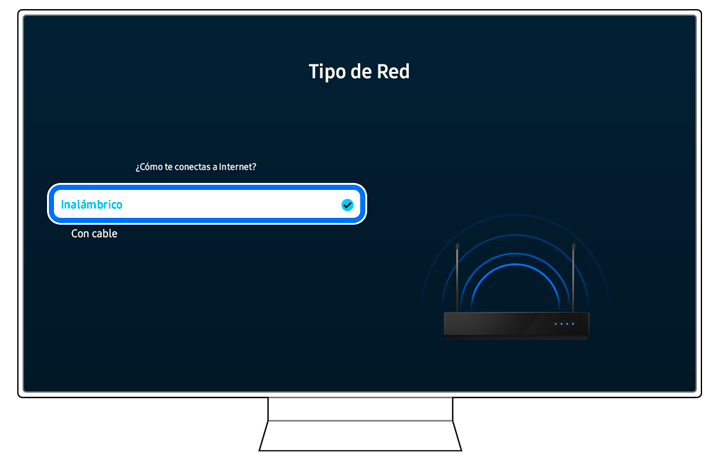
Paso 5. Pulsá sobre Inalámbrico.
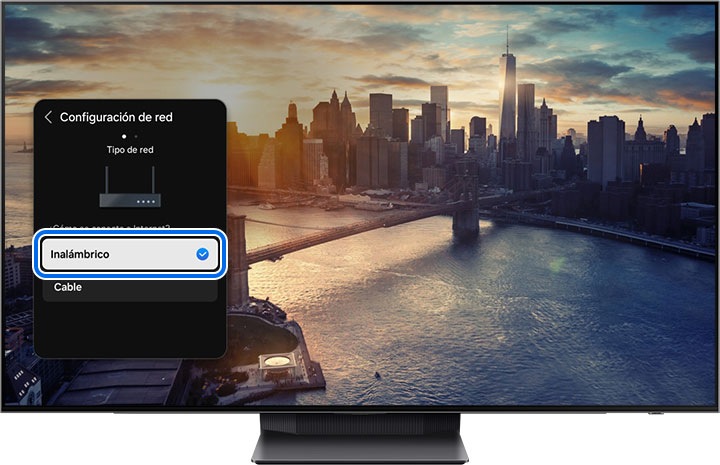
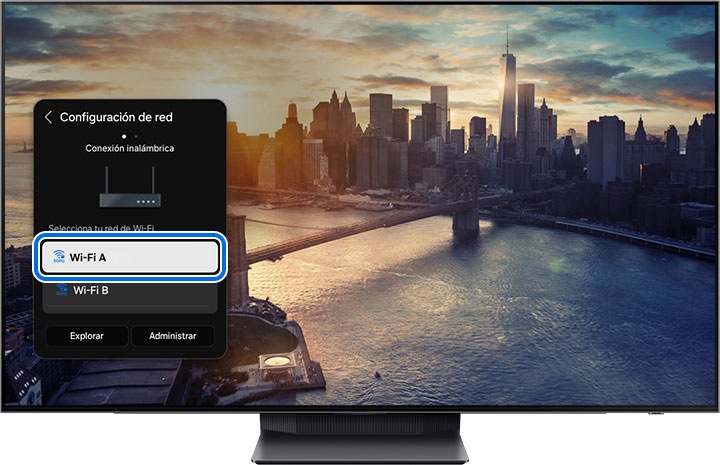
Paso 6. Seleccioná tu red Wi-Fi de la lista de redes disponibles.
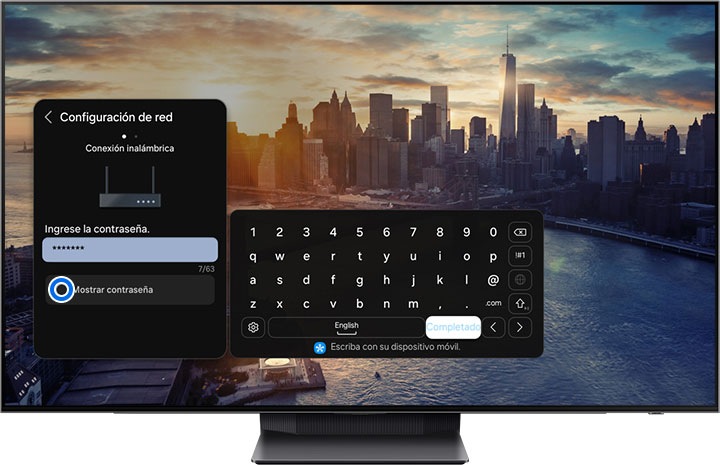
Paso 7. Ingresá la contraseña de la red Wi-Fi. Te recomendamos activar la casilla de Mostrar contraseña para asegurarte de ingresar la contraseña de manera correcta.
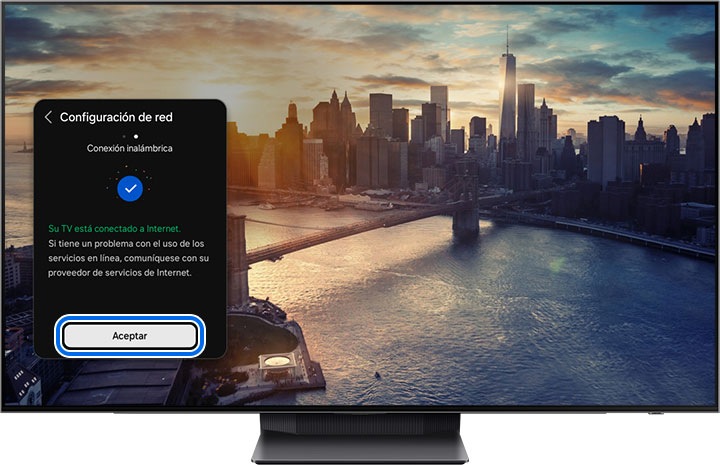
Paso 8. Esperá a que el TV confirme la conexión y pulsá Aceptar para finalizar.
Nota:
- El Menú puede variar ligeramente según el modelo del TV. Consultá el Manual de usuario para ver las instrucciones específicas de tu modelo.
- Los modelos NU7100, NU7300, NU7090 del año 2018 solo admiten redes de 2,4 GHz. No detectarán redes de 5 GHz. Esto hará que redes Wi-Fi de 5 GHz no aparezcan disponibles en dichos modelos.
- Si tenés algún problema para realizar la conexión, consultá nuestra guía de Problemas de conexión a internet en tu Smart TV.
Paso 1. Conectá un cable Ethernet al puerto LAN de tu televisor o de One Connect Box y luego conectá el otro extremo a tu enrutador o módem.


Paso 2. Navegá a Configuración y seleccionala, luego presioná en Todas las configuraciones y tocá en Conexión.


Paso 3. Seleccioná Red y luego Abrir configuración de red.
Paso 4. Seleccioná Con cabley tu televisor detectará automáticamente la conexión por cable. Tocá en Aceptar para confirmar que la conexión se realizó correctamente.
Nota:
- Para conectar un cable LAN, utilizá un cable CAT 7 (tipo STP) para la conexión (100/10 Mbps, par trenzado blindado).
- El televisor no podrá conectarse a la red si la velocidad de la red es inferior a 10 Mbps.
- Las redes cableadas no son compatibles con algunos modelos.
Restablecer la configuración de red de tu televisor revertí la configuración a los valores predeterminados de fábrica. Esto es útil si tenés problemas de red o necesitás actualizar la configuración de red.
Paso 1. Navegá a Configuración y selecciónala, luego presioná en Todas las configuraciones y tocá en Conexión.
Paso 2. Seleccioná Red y luego tocá en Restablecer red.
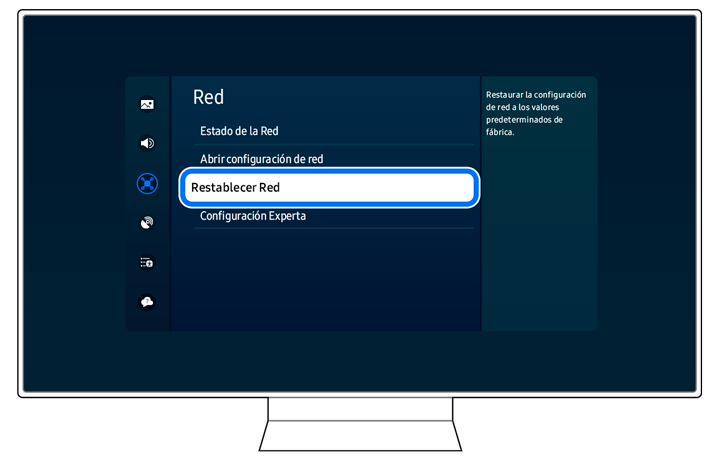
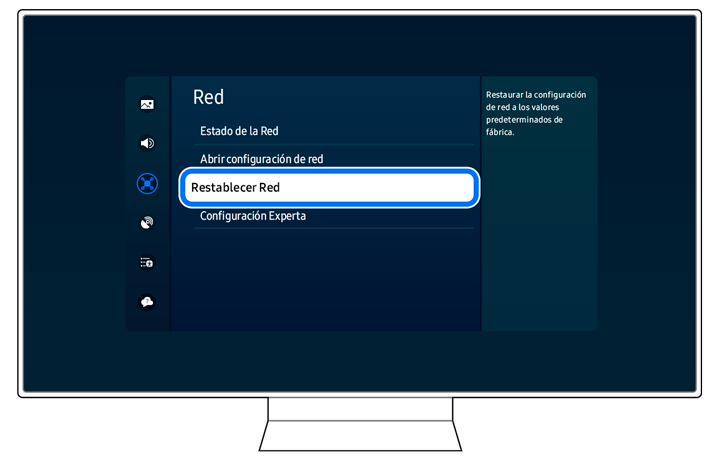
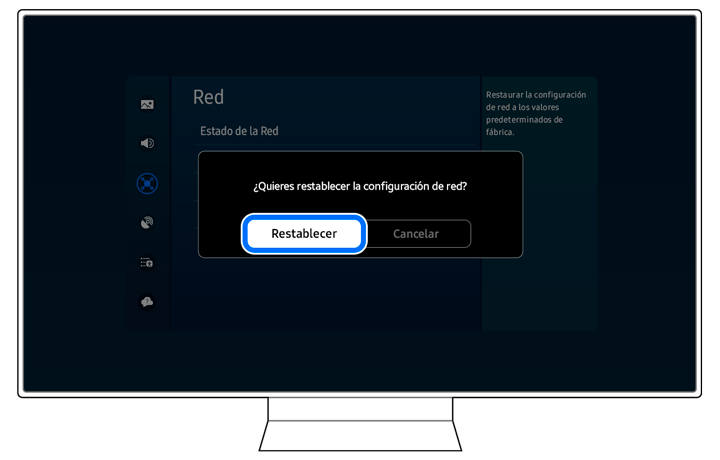
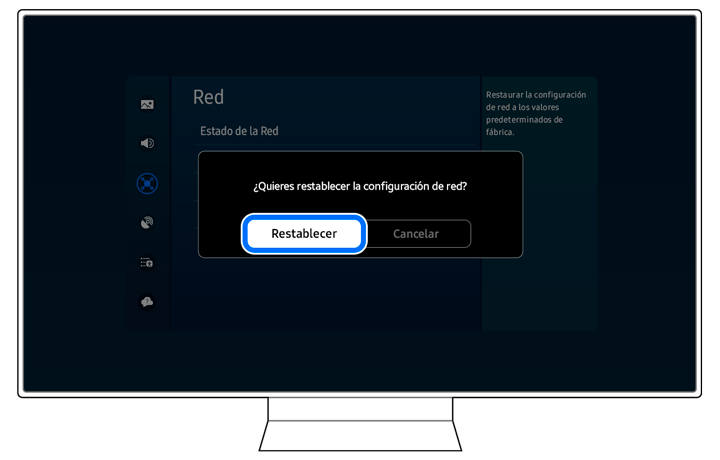
Paso 3. Seleccioná Restablecer cuando se te solicite.
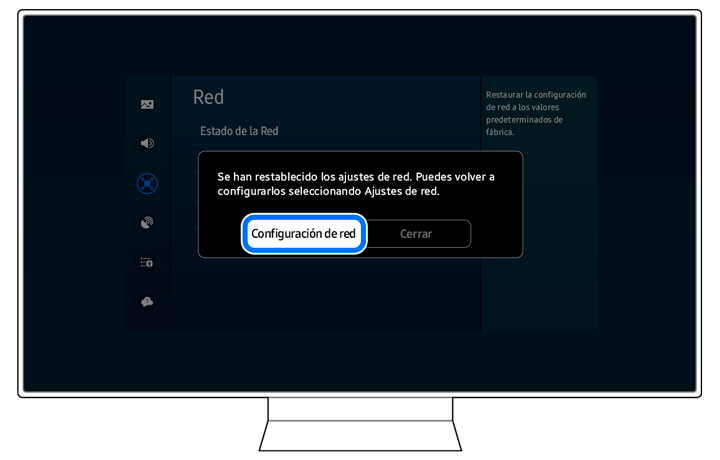
Paso 4. A continuación, presioná en Configuración de red para reconfigurar la configuración de red.
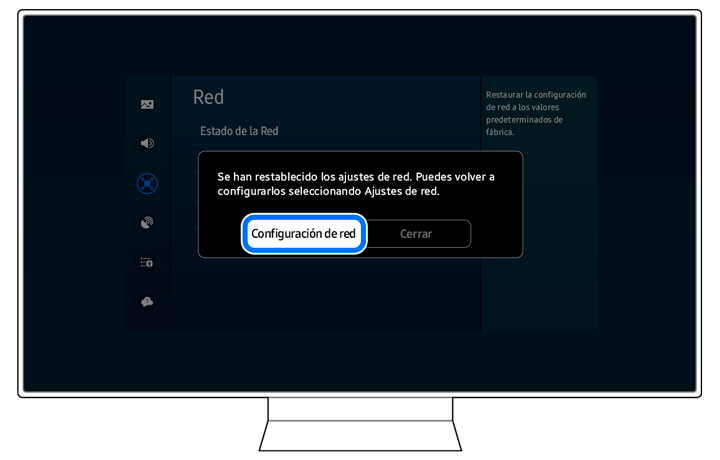
Nota: Si necesitas instrucciones detalladas sobre cómo configurar tu conexión a Internet, consultá las secciones anteriores sobre cómo conectar tu televisor Samsung a Internet mediante un método cableado o inalámbrico.
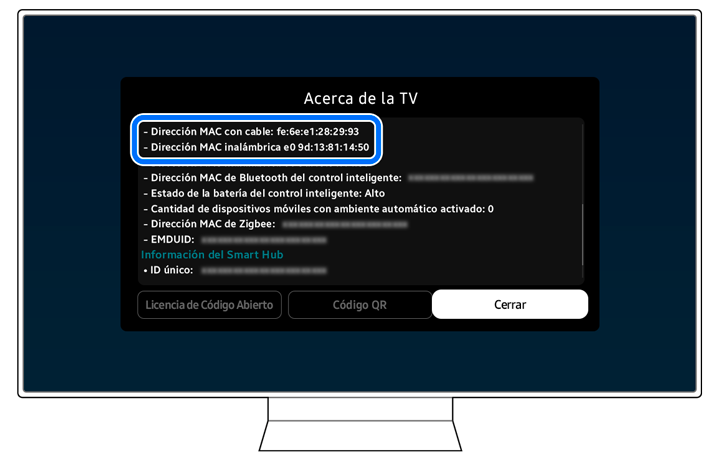
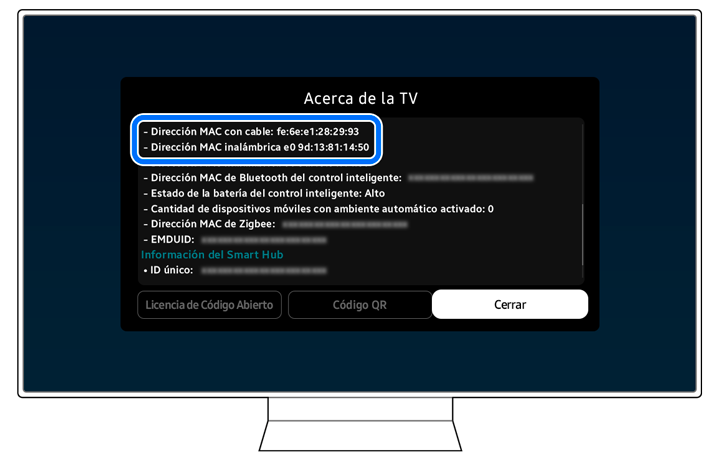
Podés localizar la dirección MAC de tu televisor en el menú Configuración si es necesaria para fines de seguridad de red, problemas de conexión de red o solución de problemas.
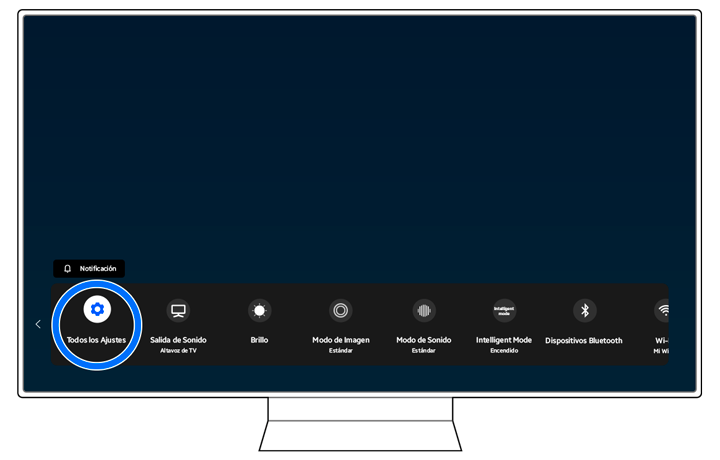
Paso 1. Navegá a Configuración y selecciónala, luego seleccioná Todas las configuraciones.
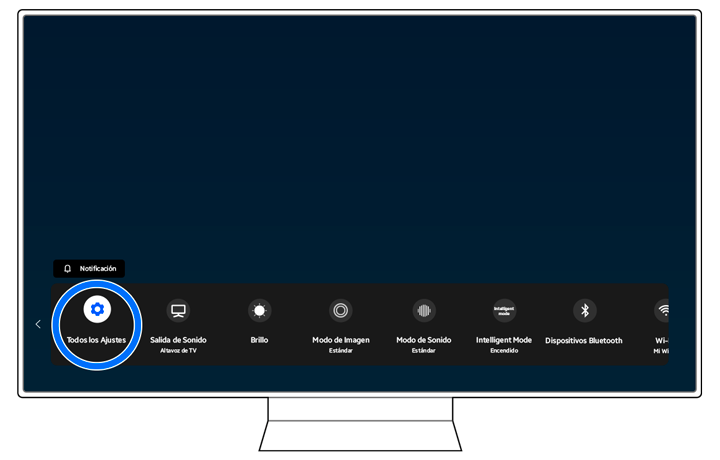
Paso 2. Seleccioná Soporte y a continuación, seleccioná Acerca del televisor (en algunos modelos, puede aparecer como Acerca de este televisor). Es posible que debas desplazarte hacia abajo para ver la dirección MAC.
Notas:
- Si tenés problemas con tu Smart TV Samsung, podés buscar actualizaciones de software disponibles, ya que podén contener una solución a tu problema.
- Las capturas de pantalla y los menús del dispositivo podén variar según el modelo del dispositivo y la versión del software.
Otras Sugerencias de Ayuda


Centros de servicio


Ubicá el centro de servicio Samsung más cercano para la revisión de tu producto.
Gracias por tus comentarios
Por favor, responde todas las preguntas.
Estamos para vos
WhatsApp
![WhatsApp]()
![WhatsApp]()


Lunes a Domingo
8:00 a.m. a 12:00 a.m.
LiveChat
![LiveChat]()
![LiveChat]()


Lunes a Domingo
8:00 a.m. a 12:00 a.m.