Resolviendo problemas de conexión Wi-Fi en tu televisor Samsung
¿Tu Smart TV perdió la conexión Wi‑Fi?
No dejes que una mala conexión arruine tu película, serie o partido favorito.
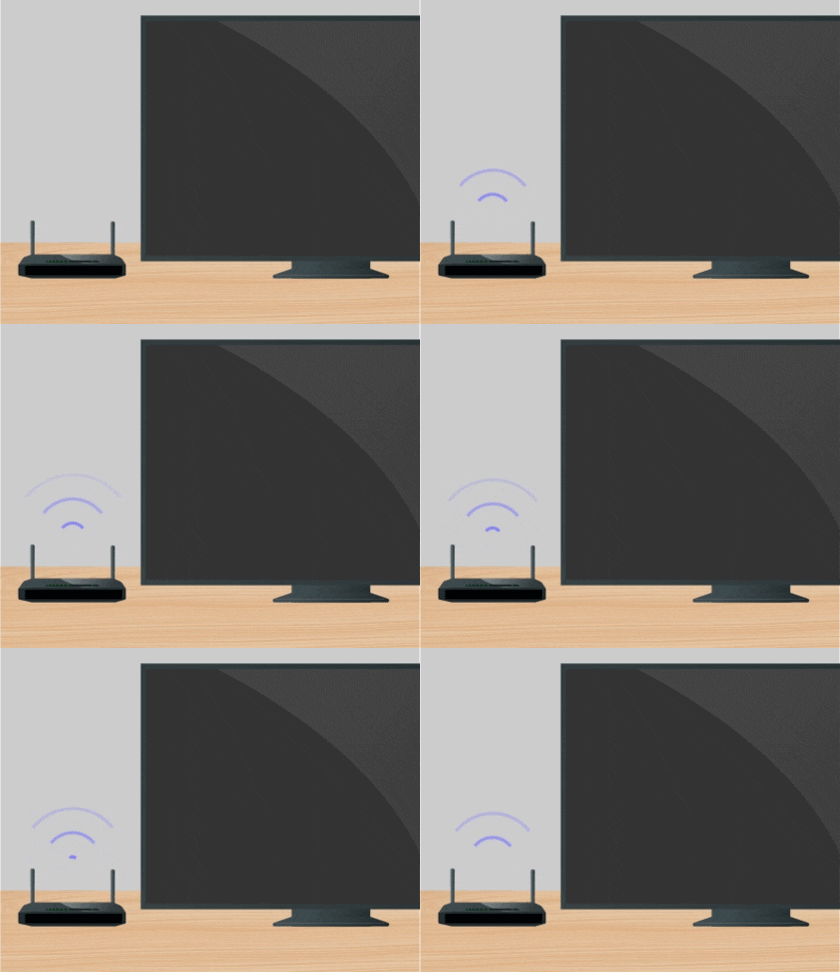
Con unos simples ajustes puedes recuperar Internet en tu televisor y volver a disfrutar contenido en streaming sin interrupciones. Desde reiniciar el router hasta restablecer la red del televisor, existen varias soluciones rápidas y efectivas para mejorar la estabilidad de la conexión.
- Mejora la velocidad y estabilidad del Wi‑Fi
- Recupera la conexión en minutos
- Optimiza el rendimiento de tu Smart TV
- Disfruta streaming sin cortes ni pausas molestas
- Configuración sencilla y práctica
Además, conectar tu televisor mediante cable Ethernet puede ofrecer una experiencia mucho más fluida y estable para videojuegos, plataformas de streaming y contenido en alta resolución.
Si la conexión sigue fallando, el televisor permite reiniciar la configuración de red y restaurar ajustes de fábrica para recuperar el funcionamiento óptimo del sistema.
Convierte tu experiencia de entretenimiento en algo rápido, estable y sin complicaciones.
Fuente analizada: Samsung México.

Nota: Si es la primera vez que conectas tu televisor a Internet, omite este paso y ve directamente a “Reconectarse a Internet”.
Antes de comenzar, verifica que no haya obstáculos entre el televisor y el router, y asegúrate de que ambos se encuentren a una distancia adecuada.
Si el televisor está conectado mediante Wi‑Fi, la reconexión a Internet puede tardar unos segundos después de encenderlo. Espera aproximadamente 30 segundos y confirma si la conexión se restablece correctamente.
En ocasiones, desenchufar el televisor y el enrutador y luego volver a conectarlos resolverá los problemas de conexión.
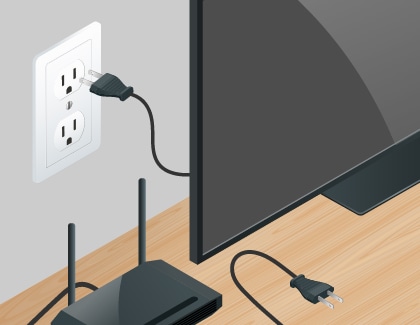
Ahora que has realizado un restablecimiento parcial en tu enrutador, debes verificar si tu enrutador está conectado a Internet. Puedes hacer esto yendo a los otros dispositivos en tu hogar que también están conectados a tu enrutador. Si esos dispositivos no están conectados a Internet, lo más probable es que el problema esté en tu enrutador y no en tu televisor. En este caso, deberás ponerte en contacto con tu proveedor de servicios de Internet (ISP).
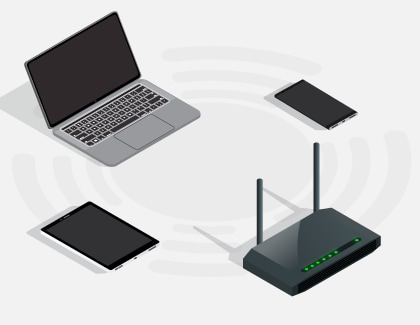
Sin embargo, si tus otros dispositivos no tienen problemas de conexión, lo más probable es que tu problema sea con tu televisor. Continúa con el siguiente paso.
Ahora que has verificado que el enrutador está conectado a Internet, deberás verificar la conexión entre tu enrutador y el televisor. Por favor revisa los puntos a continuación:
- ¿Está tu enrutador conectado al televisor mediante un cable de ethernet? De lo contrario, te recomendamos encarecidamente que utilices una conexión de cable ethernet en tu televisor. Esto asegurará que tu televisor mantenga una conexión constante a Internet.
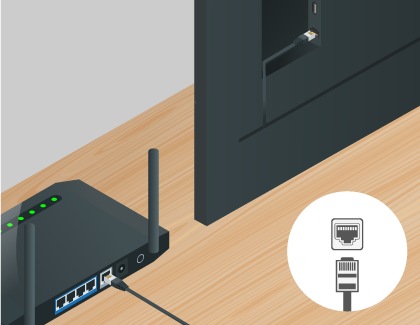
- Si ya estás conectado mediante un cable ethernet, asegúrate de que el cable ethernet funcione y no esté dañado. Puedes probar el cable conectándolo a otros dispositivos, como una computadora portátil, para asegurarte de que tu cable Ethernet no esté dañado.
- Si no es posible conectarse a tu televisor mediante un cable Ethernet, mueve tu enrutador lo más cerca posible del televisor. No debe haber obstrucciones entre tu televisor y el enrutador, como paredes, otros dispositivos electrónicos, etc.
Si el problema persiste, continúa con el siguiente paso.
Dado que la conexión entre tu enrutador y el televisor no es el problema, debes intentar restablecer la red en tu televisor. Utiliza los siguientes pasos:

Si aún tienes problemas, es posible que necesites un restablecimiento de fábrica. Ten en cuenta que esto es diferente de restablecer tu red.

Después de un reinicio de fábrica, todas las configuraciones de tu televisor se borrarán y deberás volver a conectarte a Internet. Utiliza los siguientes pasos:

Si aún no puedes conectar tu televisor a Wi-Fi después de seguir todos los pasos anteriores, comunicate con Soporte de Samsung para obtener más ayuda.




Centros de servicio


Ubica el centro de servicio Samsung más cercano para la revisión de tu producto.

Gracias por tus comentarios
Por favor, responde todas las preguntas.
Contáctanos
WhatsApp
![]()
![]()


de 08:00 a 21:00 hrs.
LiveChat
![]()
![]()


de 08:00 a 21:00 hrs.
Soporte a Clientes
Habla con nuestros expertos, en un horario de Lunes a Viernes de 9:00 a 20:00 horas.
Soporte presencial
Soporte B2B
(Atención Empresarial)
Comunícate con nuestros expertos.
Atención de 08:00 a 19:00 Horas, Lunes a Sábado.
Asistencia general, soporte técnico y seguimiento de reportes.