¿Cómo puedo hacer una copia de seguridad de los datos en mi dispositivo Galaxy automáticamente?
Tu dispositivo Galaxy puede realizar copias de seguridad automáticas para que nunca pierdas tus fotos, contactos, mensajes ni configuraciones importantes. Con Samsung Cloud y la integración con OneDrive, respaldar tu información es rápido, seguro y totalmente práctico.
Olvídate de preocuparte por perder datos importantes. Tu smartphone puede generar respaldos automáticos cada 24 horas mientras está conectado a Wi‑Fi, con buena batería y en reposo. Así, tu contenido siempre estará seguro sin que tengas que hacerlo manualmente.
Respalda fácilmente:
- Fotos y videos
- Contactos y calendario
- Mensajes y llamadas
- Aplicaciones y configuraciones
- Documentos y grabaciones de voz
Además, con la sincronización de OneDrive puedes guardar automáticamente las imágenes y videos de tu galería en la nube, manteniendo acceso a todo tu contenido desde cualquier lugar.
La experiencia es simple, rápida y diseñada para mantener tu mundo digital protegido las 24 horas.
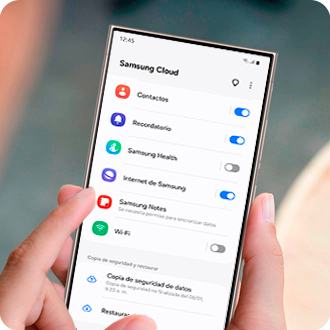
Antes de probar las recomendaciones a continuación, asegúrate de verificar si el software de tu dispositivo y las aplicaciones relacionadas están actualizadas a la última versión. Para actualizar el software de tu dispositivo móvil, sigue estos pasos:
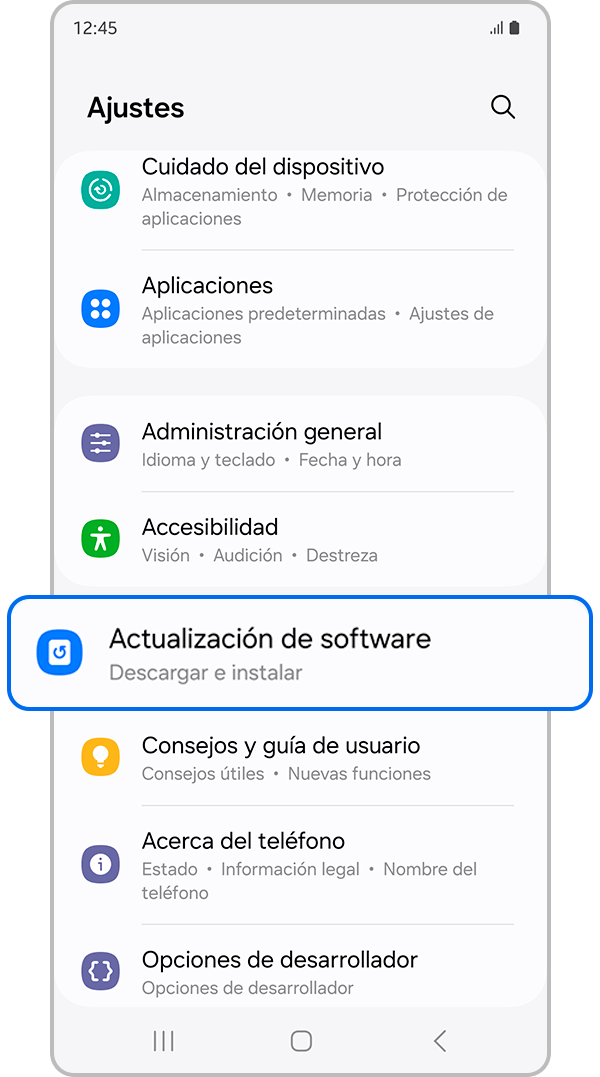
Paso 1. Ve a Ajustes > Actualización de software.
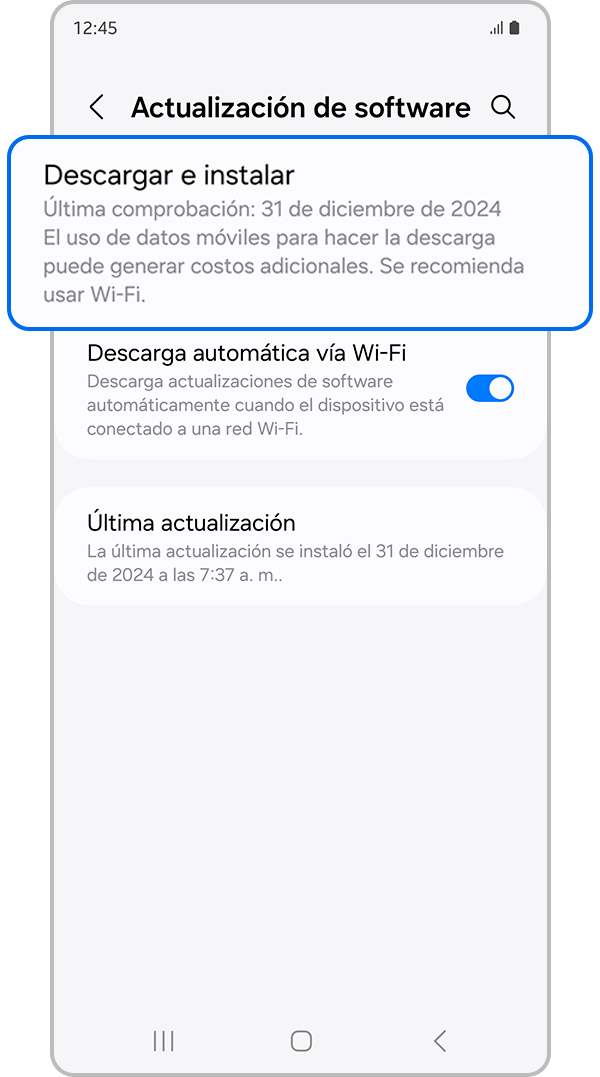
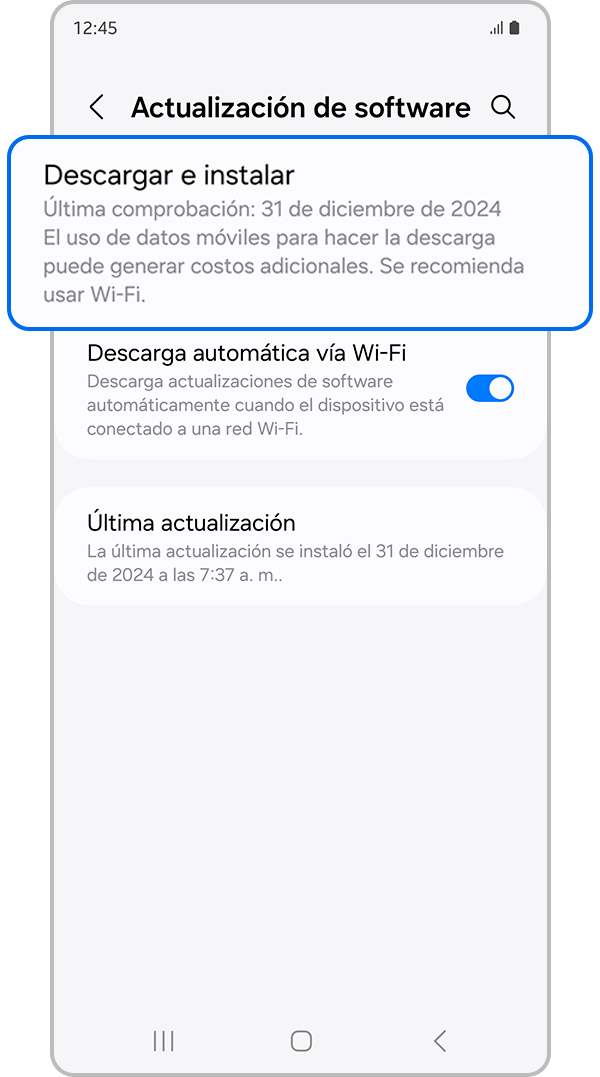
Paso 2. Toca Descargar e Instalar.
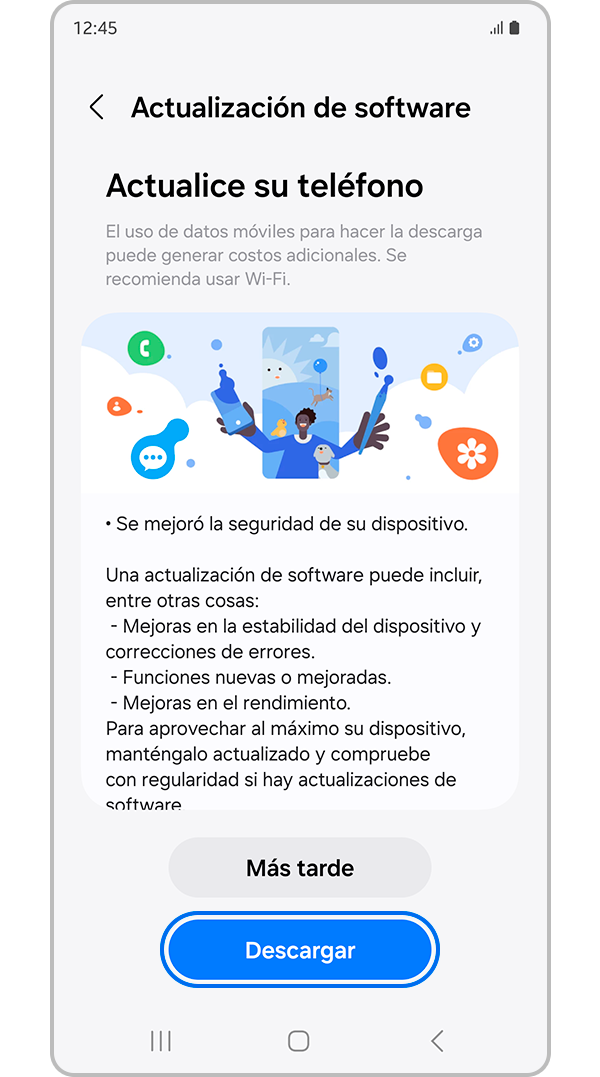
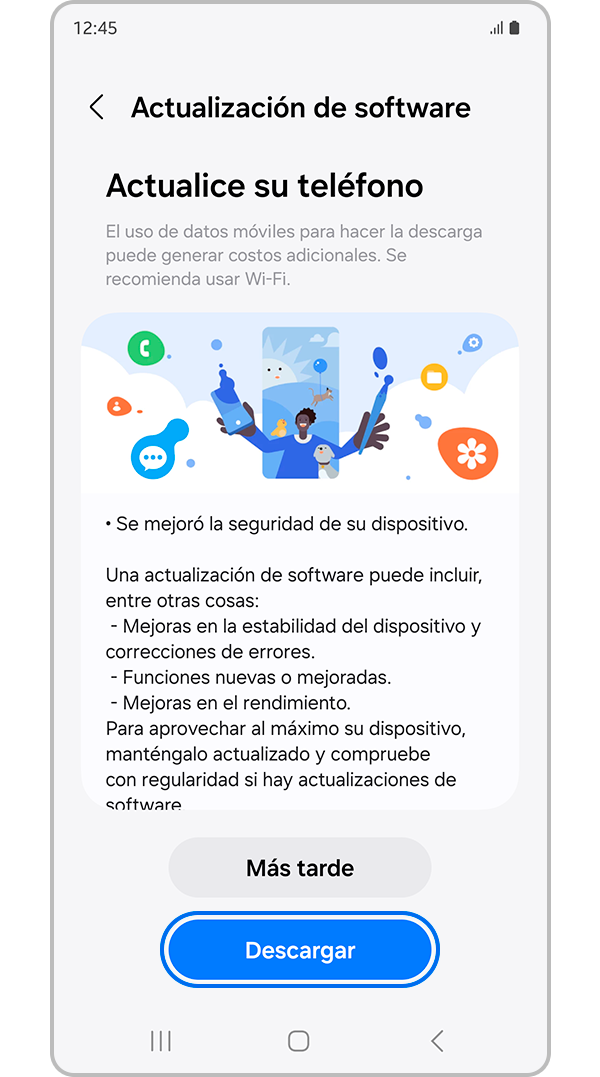
Paso 3. Selecciona Descargar.
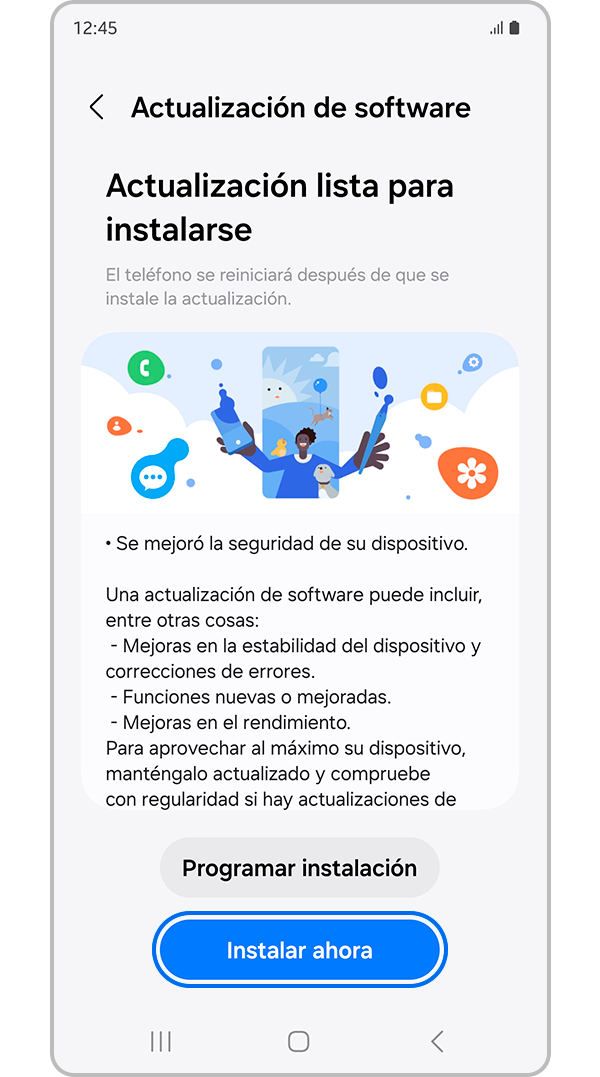
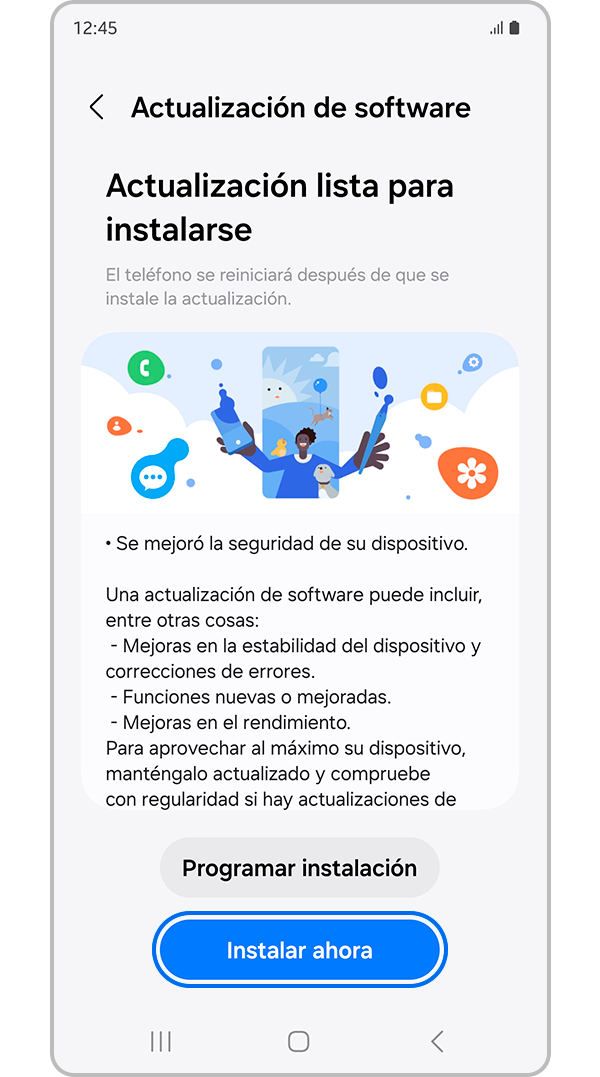
Paso 4. Toca Instalar ahora.
Datos que se pueden respaldar automáticamente usando Samsung Cloud.
Administra el contenido que deseas almacenar de forma segura en Samsung Cloud. Puedes hacer una copia de seguridad de datos como:
- Calendario, contactos, teléfono, reloj: alarmas, pantalla de inicio, aplicaciones, configuraciones, mensajes, música, grabadora de voz, documentos
¿Cómo hacer una copia de seguridad de datos?
La copia de seguridad realiza automáticamente un respaldo de tus datos una vez cada 24 horas. Sin embargo, para esto, tu teléfono debe estar cargado por encima del 70%, conectado a Wi-Fi y la pantalla debe estar apagada durante al menos una hora.
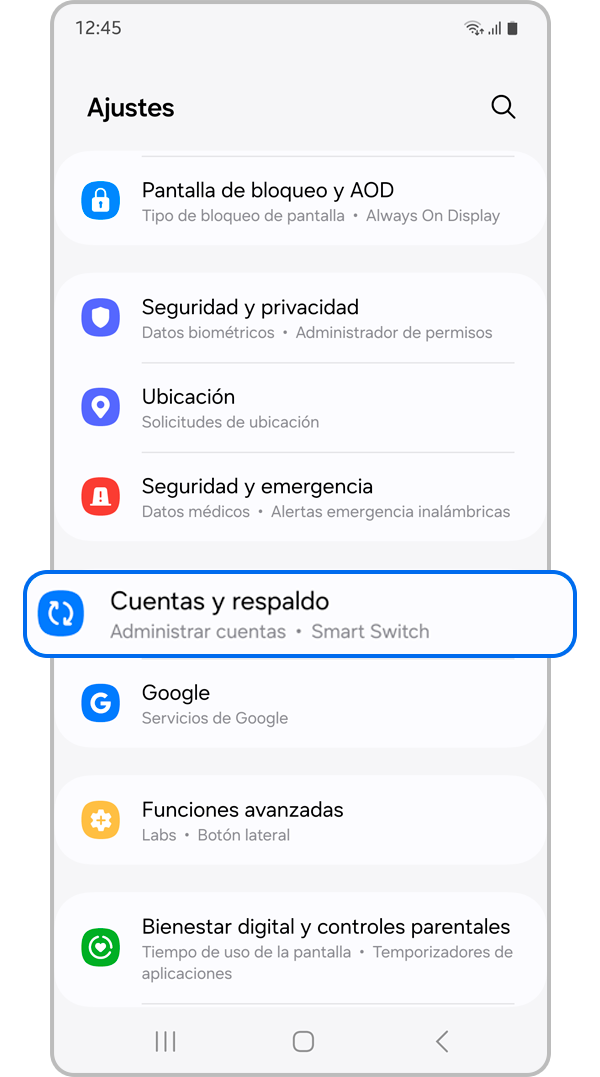
Paso 1. Ingresa en Ajustes y selecciona la opción Cuentas y respaldo.
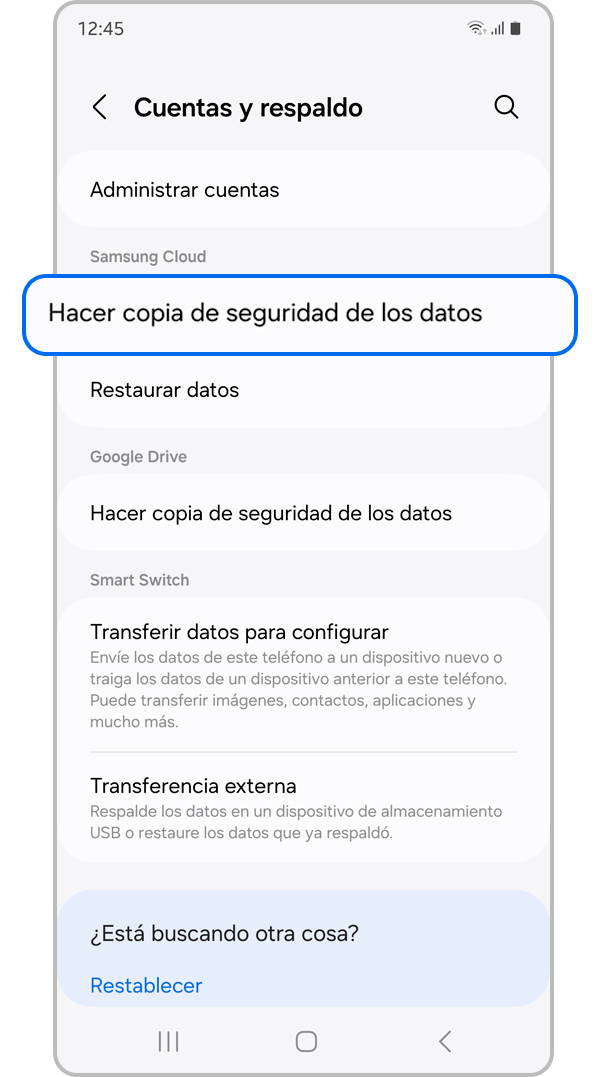
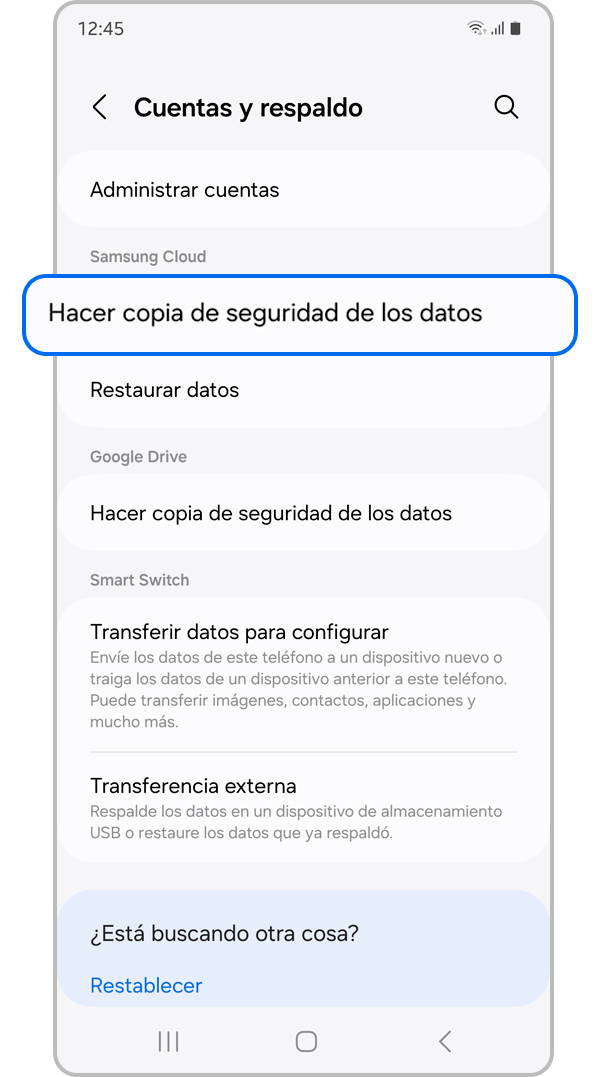
Paso 2. Selecciona Hacer copia de seguridad de los datos bajo Samsung Cloud.
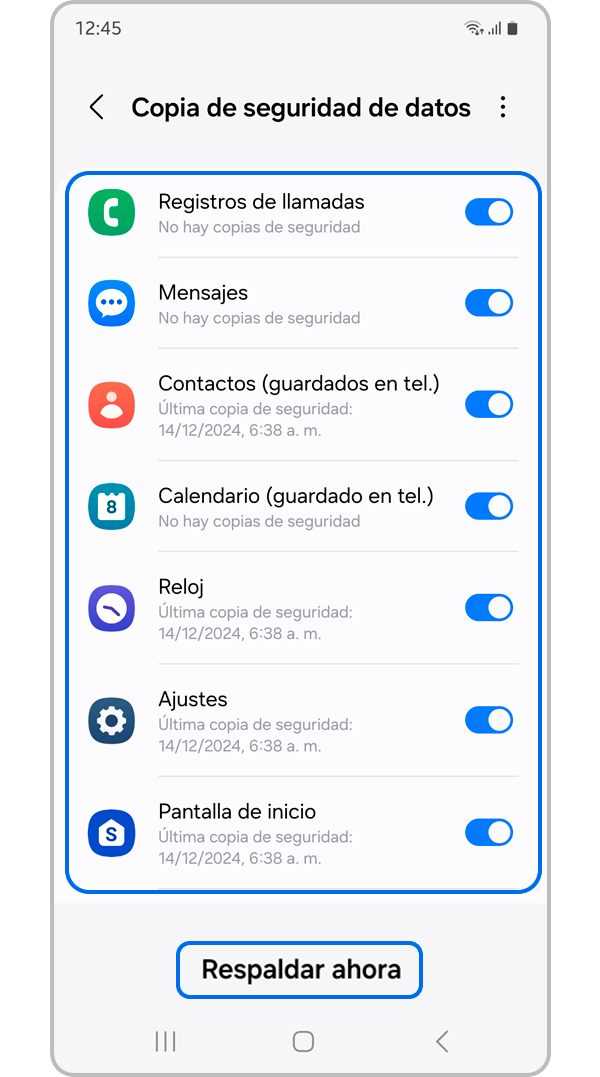
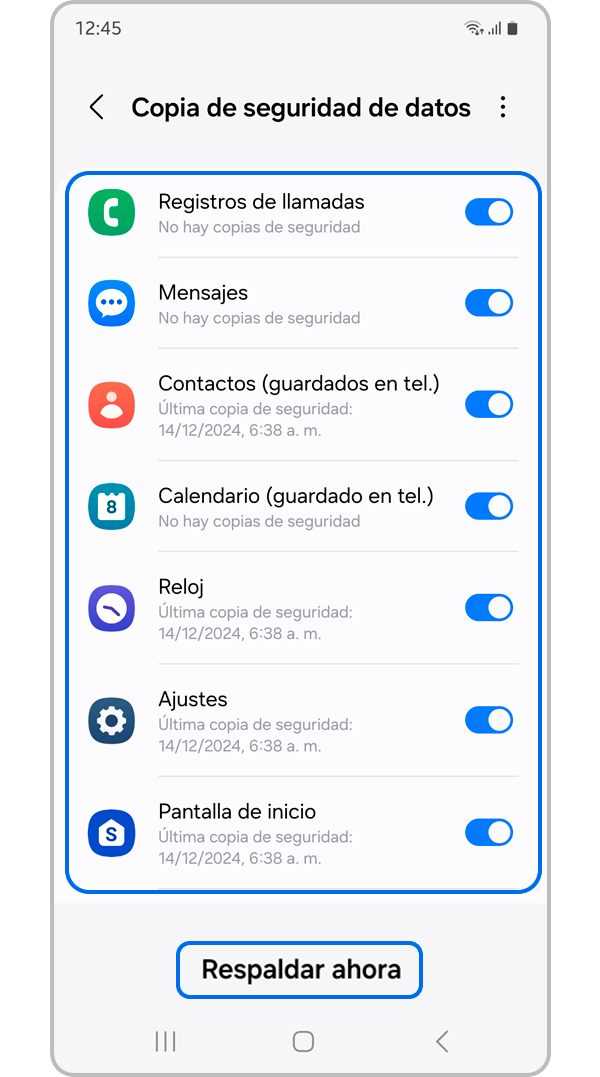
Paso 3. Elige la información que quieres respaldar y activa el interruptor, luego selecciona Respaldar ahora.
Nota: Mientras tengas activos los interruptores se generara automaticamente la copia de seguridad en tu cuenta si aplicas con los requisitos indicados anteriormente.
Puedes administrar tus datos haciendo una copia de seguridad de datos o restaurar datos en Samsung Cloud.

- Puedes administrar las aplicaciones que deseas sincronizar.
- Copia de seguridad de datos: puedes realizar de inmediato la copia de seguridad en caso de que no se haya realizado automáticamente.
- Restaurar datos: Puedes elegir el dispositivo y los datos que deseas restaurar.
Ten en cuenta que hay una lista de tipo de contenido que no se puede respaldar o restaurar, por ejemplo, Carpeta segura o Galaxy Themes.
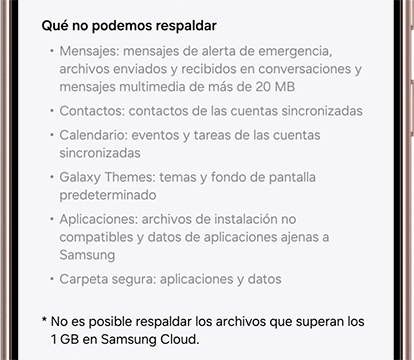
Nota: Puedes verificar más a detalle esta información desde la app Samsung Cloud > Presionando los 3 puntos de la esquina superior derecha > Más información.
La serie Galaxy Android 10 o superior admite la integración de OneDrive, lo que permite a los usuarios sincronizar fotos y videos directamente con OneDrive desde la aplicación Galería. Si cumples con los requisitos del dispositivo, puedes ir a Ajustes de Galaxy y conectar tu cuenta de OneDrive para usarla como una solución de respaldo. Además, todas las fotos y videos existentes de Samsung Cloud se pueden transferir a OneDrive.


Paso 1. Ingresa en la aplicación Galería.


Paso 2. Selecciona las 3 líneas horizontales de la parte inferior derecha.
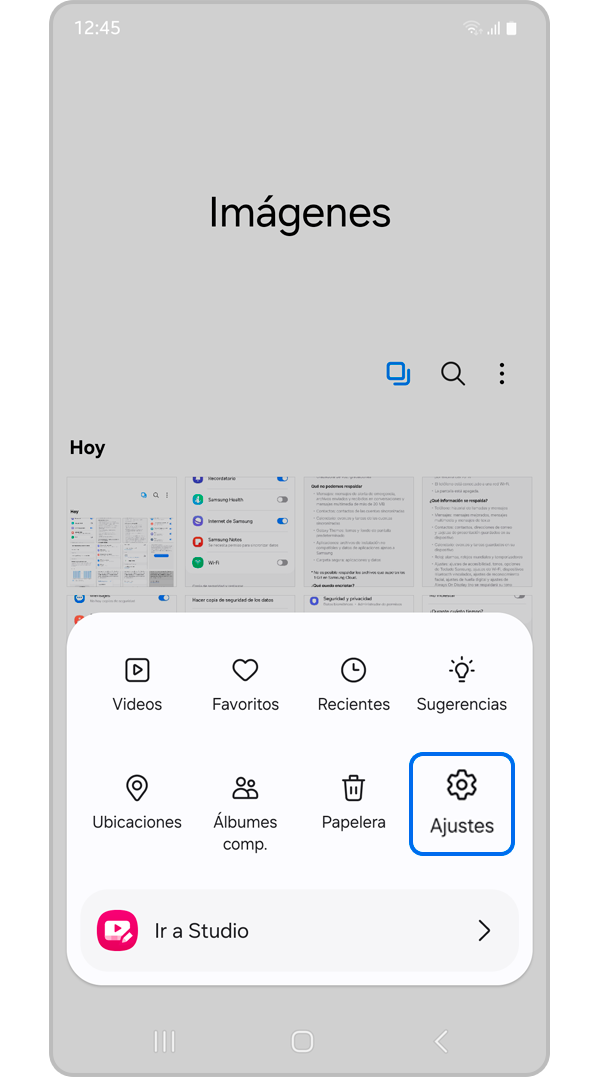
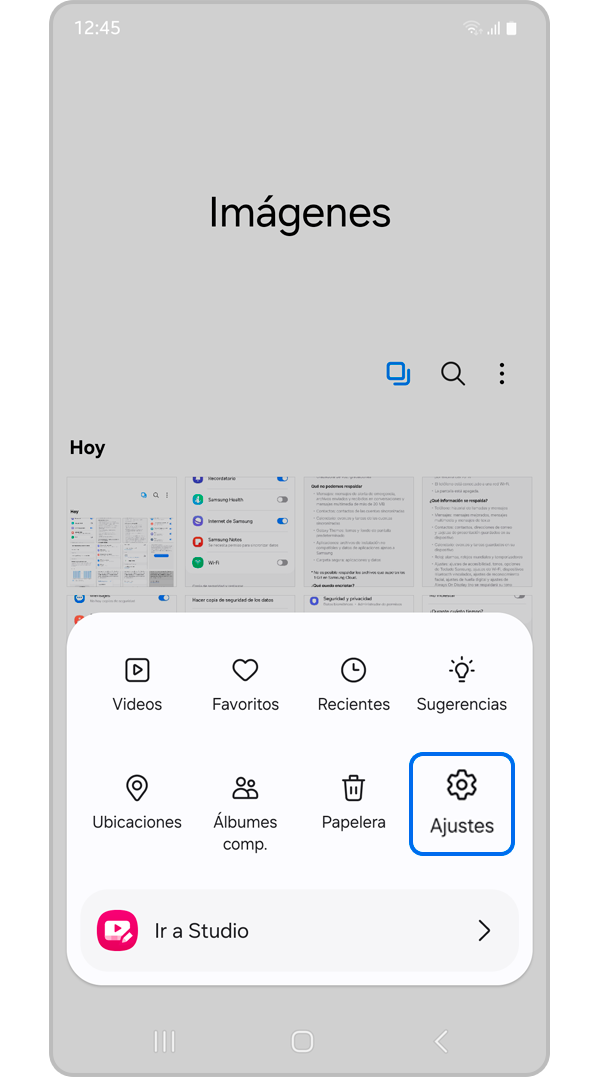
Paso 3. Ingresa en Ajustes.
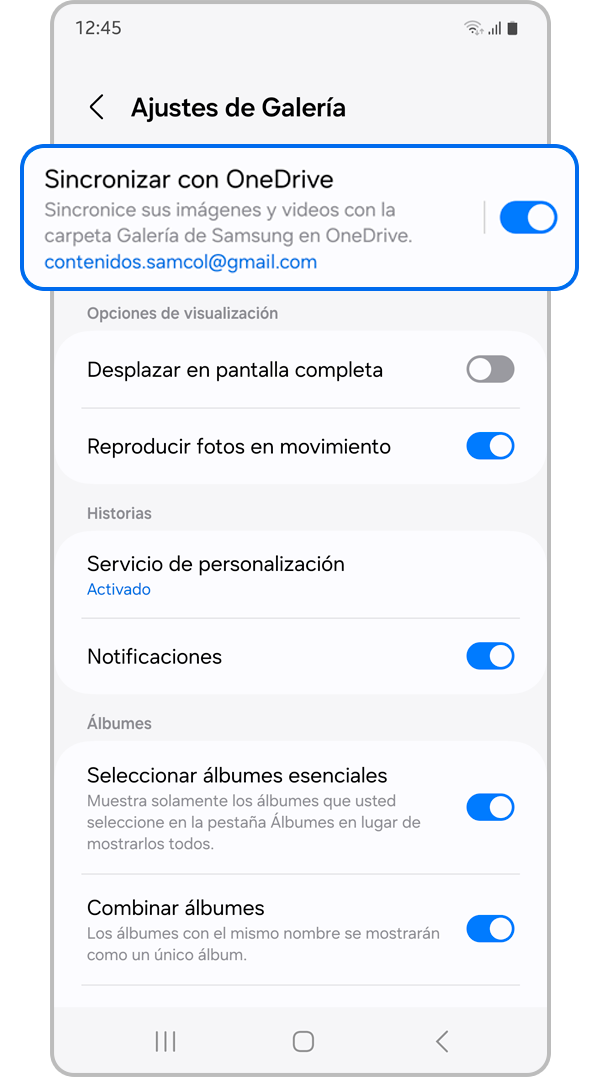
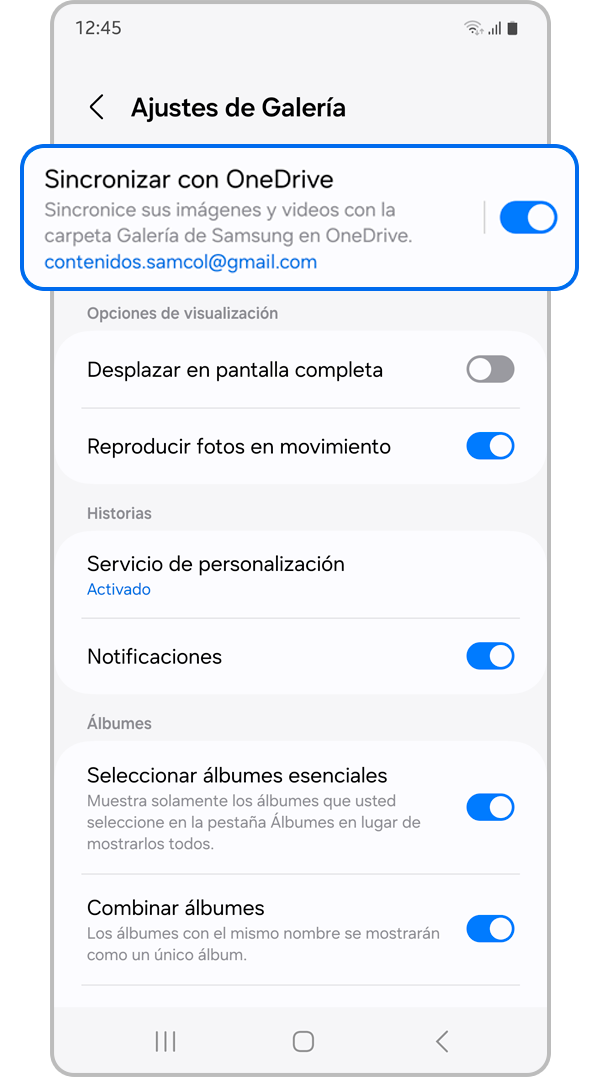
Paso 4. Activa la función Sincronizar con OneDrive.
Nota: Las capturas de pantalla y el menú del dispositivo pueden variar según el modelo del dispositivo y la versión del software.
Si tienes dificultades con tu dispositivo móvil, tableta o wearables de Samsung, puedes enviarnos una pregunta en la aplicación Samsung Members.
Esto nos permite observar más de cerca lo que está sucediendo. Los datos son anónimos y solo se conservan durante la investigación. Obtén más información sobre cómo enviar un informe de error a través de Cómo usar la aplicación Samsung Members

Gracias por tus comentarios
Por favor, responde todas las preguntas.
Contáctanos
WhatsApp
![]()
![]()


de 08:00 a 21:00 hrs.
LiveChat
![]()
![]()


de 08:00 a 21:00 hrs.
Soporte a Clientes
Habla con nuestros expertos, en un horario de Lunes a Viernes de 9:00 a 20:00 horas.
Soporte presencial
Soporte B2B
(Atención Empresarial)
Comunícate con nuestros expertos.
Atención de 08:00 a 19:00 Horas, Lunes a Sábado.
Asistencia general, soporte técnico y seguimiento de reportes.