Utiliza el Modo Ambiente en tu Samsung Smart TV
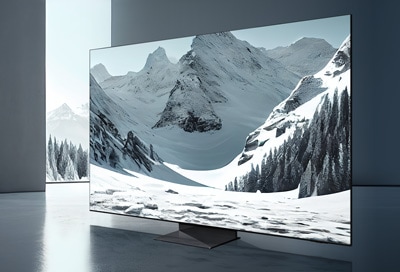
¡El Modo Ambiente en los televisores inteligentes Samsung 2024 transforma tu espacio vital en una galería de arte personalizable! Puedes utilizar el Modo Ambiente para mostrar obras de arte, fotografías e ilustraciones seleccionadas en tu pantalla cuando no esté en uso. Además, puedes agregar tus propias imágenes a tu Smart TV usando la aplicación SmartThings en tu teléfono.
Contro Remoto: En tu control Remoto o TV ubica el símbolo de Modo ambiente.
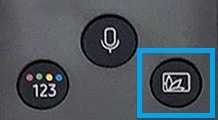
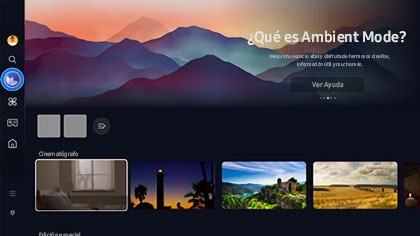
Para activar el Modo Ambiente en tu Smart TV Samsung, ve a la sección Modo Ambiente en el menú de inicio y elige entre estas opciones:
- Edición Especial: Contenido exclusivo de arte y diseño interior.
- Cinemagrafía: Animaciones en bucle sobre fotos.
- Mi Álbum: Personaliza tu TV con fotos desde la app SmartThings.
- Colección Q: Contenido diseñado para televisores QLED.
- Estado de Ánimo: Configura ambientes según tu estado emocional.
- Relajación: Contenido sereno inspirado en la naturaleza.
- Decoración: Escenas naturales, diseño contemporáneo y temas familiares.
- Información: Acceso a clima, tiempo, noticias y más en tiempo real.
- Obras de Arte: Fotografías profesionales de alta calidad.
- Tema de Fondo: Alternativas estéticas a la pantalla negra.
- Rutina: Rutinas personalizadas o creadas en SmartThings. Para guardar un contenido como favorito, presiona Seleccionar en el control remoto y elige Favorito
Antes de comenzar a usar el Modo Ambiente con la aplicación SmartThings en tu teléfono, asegúrate de haber agregado tu Samsung Smart TV a la aplicación SmartThings. Luego, sigue las instrucciones a continuación:

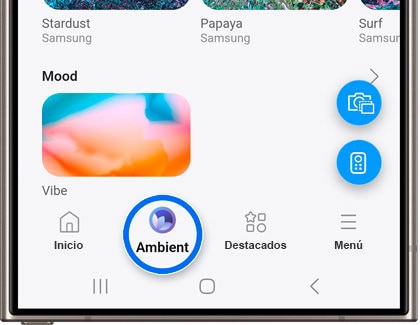
Para mostrar tus fotos personales en tu Smart TV con Modo Ambiente, deberás usar la aplicación SmartThings en tu teléfono. Asegúrate de que tu televisor se haya agregado a la aplicación SmartThings y luego sigue los pasos a continuación:
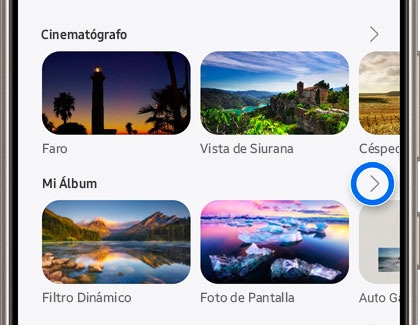
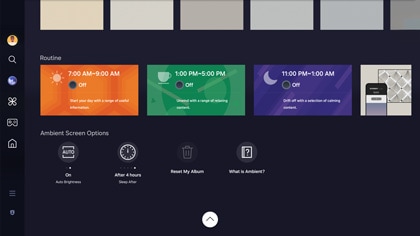
También puedes ajustar la configuración del Modo Ambiente, como el brillo automático. Para encontrar las opciones de la pantalla Ambiente, navega hasta la parte inferior de la pantalla del Modo Ambiente. Las siguientes configuraciones estarán disponibles:
- Brillo Automático: Cambia la configuración de Brillo Automático.
- Dormir Después: Determina cuándo se apaga automáticamente la pantalla del Modo Ambiente.
- Restablecer Mi Album: Restablece las fotos guardadas en Mi Album.
- ¿Qué es Ambiente?: Ve información sobre Modo Ambiente y sus funciones.

Puedes personalizar aún más el contenido del Modo Ambiente para adaptarlo a tus preferencias. Cuando haya un contenido en la pantalla, presiona Arriba en el control remoto del Smart TV para ajustar el brillo, la saturación y el tono de color en Configuración de pantalla. Además, puedes agregar efectos como Fondo o Sombra con la opción Editar, según el contenido.
Nota: Es posible que las funciones disponibles no sean compatibles según el contenido seleccionado.
Gracias por tus comentarios
Por favor, responda todas las preguntas.
Contacto
WhatsApp
![]()
![]()


Lunes a Domingo de 08:00 a 21:00hrs para Soporte Técnico
* Ventas y seguimiento de compras disponible de lunes a viernes de 09:00 a 20:00hrs. Sábados y festivos de 09:00 a 19:00hrs (Exceptuando feriados irrenunciables)
LiveChat
![]()
![]()


Lunes a Domingo de 08:00 a 21:00hrs para Soporte Técnico
* Ventas y seguimiento de compras disponible de lunes a viernes de 09:00 a 20:00hrs. Sábados y festivos de 09:00 a 19:00hrs (Exceptuando feriados irrenunciables)